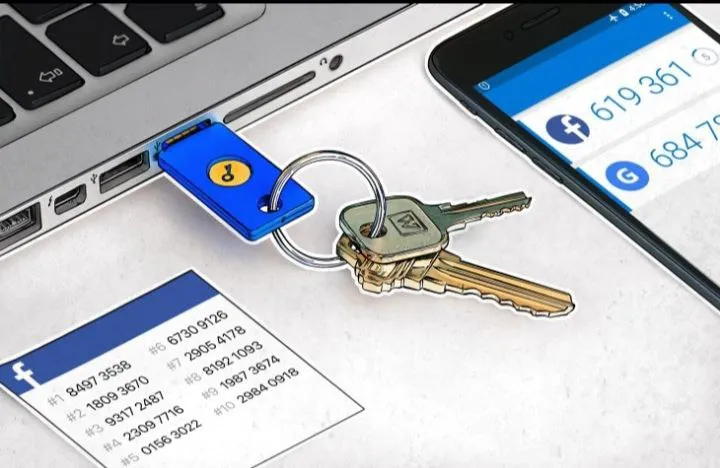
Введение: Почему 2FA — это необходимость, а не опция
В эпоху, когда кибератаки становятся всё более изощрёнными, паролей уже недостаточно. По данным исследований, 81% утечек данных происходят из-за слабых или украденных паролей. Двухфакторная аутентификация добавляет критически важный второй уровень защиты.
Простая аналогия: Если пароль — это ключ от вашего дома, то 2FA — это установленная сигнализация, которая сработает, даже если злоумышленник каким-то образом получит ваш ключ.
Что такое двухфакторная аутентификация (2FA/TFA)?
2FA — это метод идентификации, при котором пользователь предоставляет два разных типа доказательств своей личности:
1. Что-то, что вы знаете (пароль)
2. Что-то, что у вас есть (телефон с приложением-аутентификатором)
В контексте Drupal это означает, что даже если хакер получит доступ к вашим учётным данным, он не сможет войти на сайт без физического доступа к вашему мобильному устройству.
Преимущества 2FA для вашего Drupal-сайта
· ✅ Защита от взлома аккаунтов даже при утечке паролей
· ✅ Соответствие требованиям GDPR и другим регуляторным нормам
· ✅ Повышение доверия пользователей (особенно важно для интернет-магазинов)
· ✅ Предотвращение мошенничества и несанкционированного доступа
· ✅ Защита конфиденциальных данных клиентов и бизнес-информации
Пошаговая настройка 2FA в Drupal 9/10
Шаг 1: Подготовка системы
bash
# Проверьте наличие необходимых PHP-расширений
php -m | grep -E "openssl|sodium|hash"
# Убедитесь, что у вас установлен Composer
composer --version
Шаг 2: Установка необходимых модулей
bash
# Установите основной модуль TFA и плагин TOTP
composer require drupal/tfa drupal/tfa_totp
# Включите модули через Drush или административный интерфейс
drush en tfa tfa_totp -y
Шаг 3: Настройка шифрования (обязательный шаг!)
1. Перейдите в Конфигурация → Система → Ключи (/admin/config/system/keys)
2. Создайте новый ключ:
· Тип: Encryption key
· Размер: 256 бит
· Поставщик: Configuration
3. Перейдите в Конфигурация → Система → Профили шифрования (/admin/config/system/encryption)
4. Создайте профиль шифрования с методом AES-256-CBC
Шаг 4: Настройка модуля TFA
1. Перейдите в Конфигурация → Люди → TFA (/admin/config/people/tfa)
2. Включите TFA для необходимых ролей
3. В разделе "Разрешённые плагины валидации" выберите:
· ✅ TFA Time-based one-time password (TOTP) — для Google Authenticator
· ✅ TFA Recovery Code — резервные коды на случай потери телефона
Шаг 5: Настройка прав доступа
Перейдите в Люди → Разрешения (/admin/people/permissions):
Для роли "Аутентифицированный пользователь" включите:
· ✅ Use Two-factor Authentication (TFA)
· ✅ Manage own TFA setup
Шаг 6: Настройка 2FA для пользователей
1. Каждый пользователь переходит в свой профиль
2. Выбирает вкладку "Two Factor Authentication"
3. Сканирует QR-код в приложении Google Authenticator, Authy или Microsoft Authenticator
4. Вводит 6-значный код для подтверждения
5. Сохраняет резервные коды в безопасном месте
Решение распространённых проблем
Проблема 1: "No Encryption profiles available"
Решение: Убедитесь, что создан хотя бы один профиль шифрования и выбран ключ правильного типа.
Проблема 2: Ошибка с библиотекой QR-кода
bash
# Установите недостающую библиотеку
composer require chillerlan/php-qrcode
Проблема 3: "Role does not have access to configure own tokens"
Решение: Проверьте права доступа в /admin/people/permissions.
Проблема 4: 2FA не запрашивается после входа
Решение: Убедитесь, что пользователь активировал 2FA в своём профиле и выбрал метод TOTP.
Рекомендации по использованию
1. Обязательная 2FA для администраторов — включите обязательную настройку 2FA для ролей с правами администратора
2. Резервные коды — всегда генерируйте и храните в безопасном месте
3. Trusted Browser — используйте функцию "Запомнить браузер" на доверенных устройствах
4. Регулярный аудит — проверяйте логи аутентификации в /admin/reports/dblog
Мобильные приложения для 2FA
· Google Authenticator (бесплатно, iOS/Android)
· Authy (бесплатно, с облачным резервным копированием)
· Microsoft Authenticator (бесплатно, интеграция с экосистемой Microsoft)
· LastPass Authenticator (бесплатно, от создателей менеджера паролей)
Заключение
Настройка двухфакторной аутентификации в Drupal — это не сложная техническая задача, а необходимое вложение в безопасность. Процесс, который мы подробно рассмотрели, занимает всего 30-60 минут, но обеспечивает защиту на годы вперёд.
Ключевые выводы:
1. 2FA снижает риск взлома на 99,9%
2. Настройка требует подготовки (шифрование, ключи)
3. Пользователям нужно потратить 2 минуты на настройку
4. Решение распространённых проблем стандартизировано
В мире, где киберугрозы растут экспоненциально, двухфакторная аутентификация перестала быть роскошью для крупных корпораций. Это базовый стандарт безопасности для любого сайта, который работает с пользовательскими данными.*
___________________________________________________________
*Статья основана на реальном опыте настройки TFA на production-сайте. Все шаги проверены на практике, включая решение возникающих проблем с зависимостями и правами доступа.
- Войдите, чтобы оставлять комментарии